[最新] mac メール 署名 入れ方 159863-Mac メール 署名 入れ方
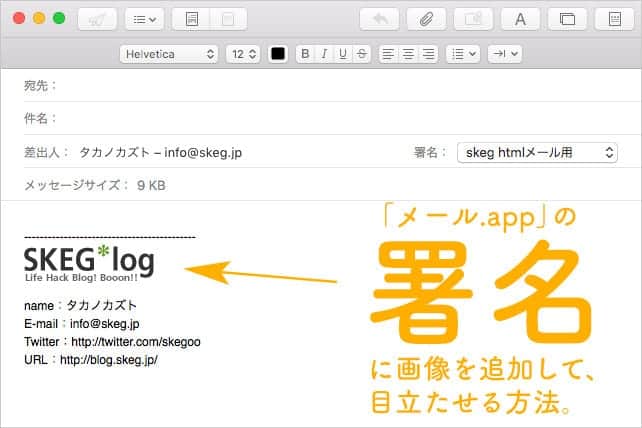
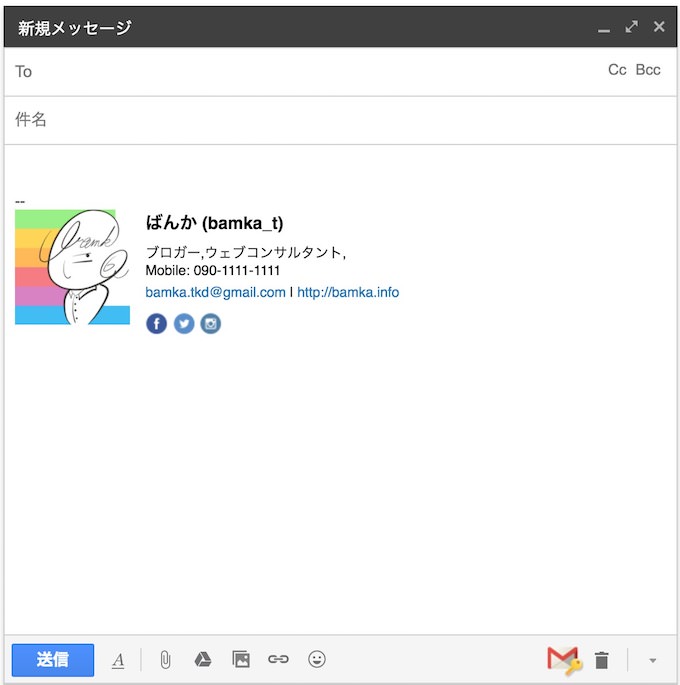
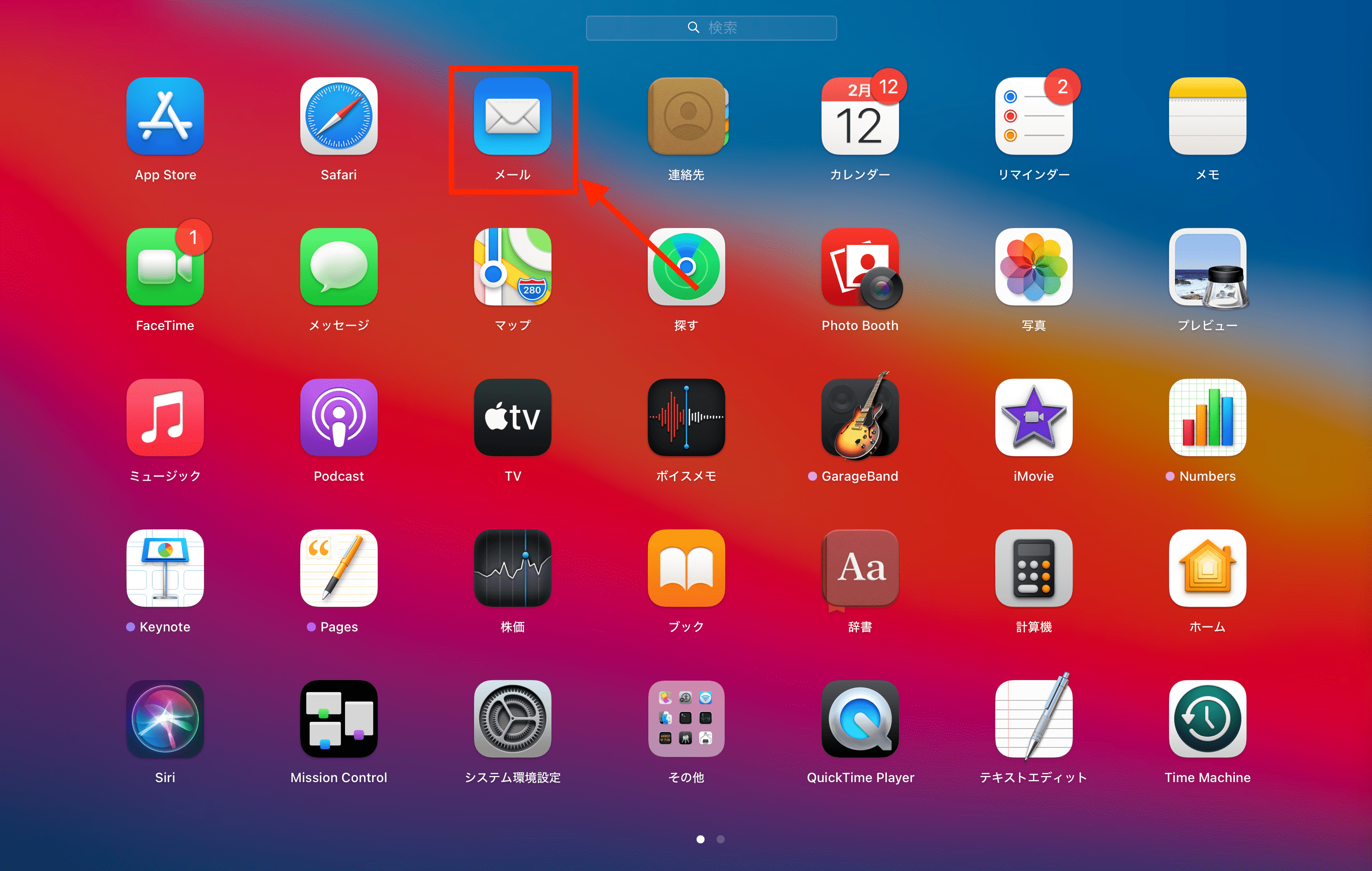
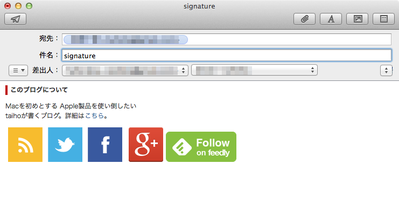
メール Appの署名に画像を追加する方法 よりイメージを伝えやすい署名に スーログ
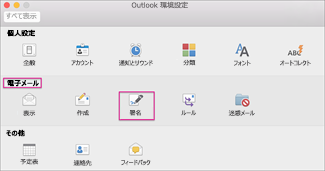
送信するすべてのメッセージにデジタル署名を追加するには 1 ファイル プリファレンス ユーザー をクリックします。 Mac OS X ユーザーの場合: Lotus Notes プリファレンス ユーザープリファレンス をクリックします。 2 メール をクリックします。 3 送信するメッセージに書名 を選択し、 OK をクリックします。 先頭に戻る 関連項目 メッセージを作成する メッセージのレ 署名すると、署名の依頼者と署名者の両方が署名済みの PDF を電子メールで受信します。署名済みの文書は Adobe Document Cloud に安全に保管されます。 テキストの設定 : 表示する項目にチェックを入れ 使い方についての質問やCreator同士の情報交換ができ
Mac メール 署名 入れ方
Mac メール 署名 入れ方-メールの署名設定とは 署名とは、 メールの最後に入る連絡先情報などをまとめたテキスト のことを指します。 署名設定をすると、毎回署名を手動で入れる必要がなく、自動でメールの末部に署名が入るようになるため、多くのメールを送る方は特に設定をお勧めします。 メールソフトの"署名(しょめい)"という機能(きのう)で1度登録しておけば、毎回入力しなくてもすむんだよ。 署名(しょめい)ってどうやって登録するの? 使っているのが、Windows VistaについているWindowsメールだったら、次のようにやってみてね。

Mac メールで署名を自動挿入に設定する方法 ぽけっとブログ
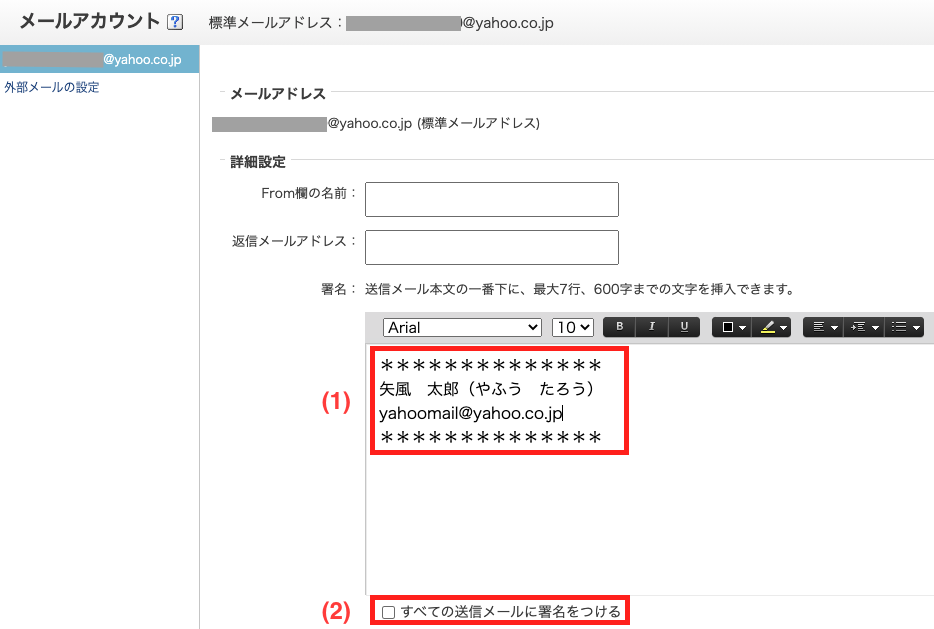
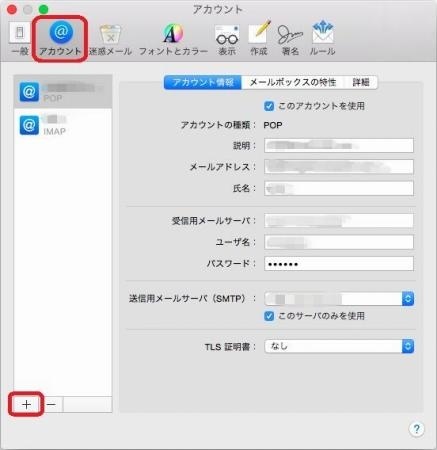
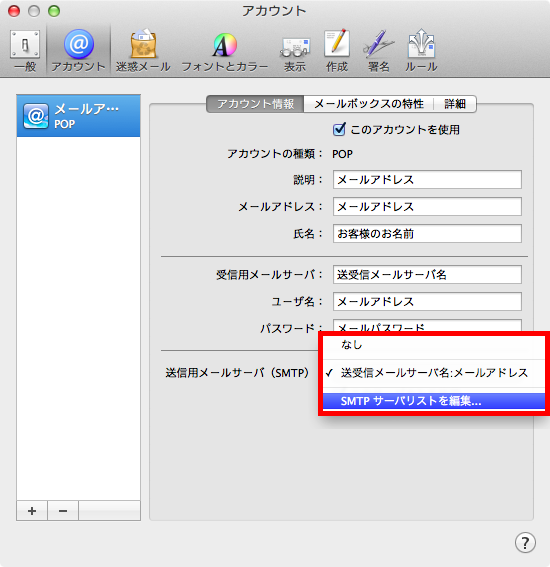
メールごとに署名を挿入する(自動挿入しない)場合 すべての送信メールに署名をつける(2)に チェックを入れず 、メール作成画面で署名ボタンを押します。 ※From欄にYahoo!メールアドレスを指定した場合のみ署名を挿入できます。 あの、どうでもいい事かもしれませんが、メールの最後にその時の日付と時刻は入れますか?例えば05年 7月 15日 (金) 1018 pmというふうに。私は少しまじめなメールには入れるようにしています。なんとなく入れた方がきちんとしているメールアドレス メールアドレス を入力します。 氏名 メール送信時に送信者名として送信先に表示される名前を入力します。 受信用メールサーバ FCTVお客様は mailfctvjp 、ミテネお客様は mailmitenejp を入力します。 ユーザ名 メールアドレス を入力し
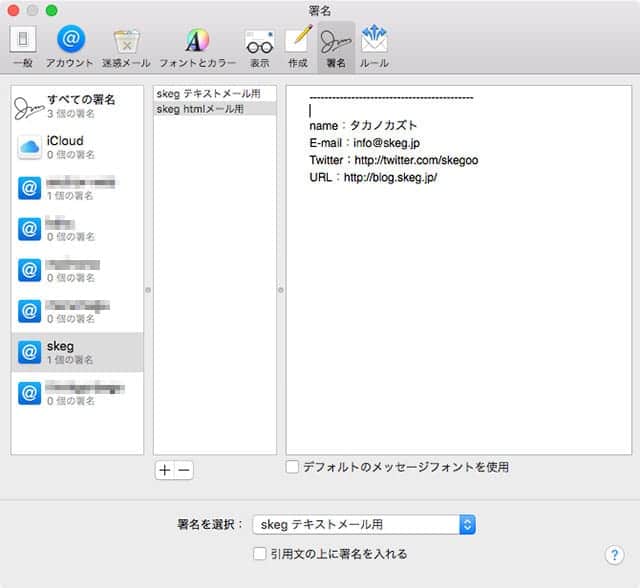
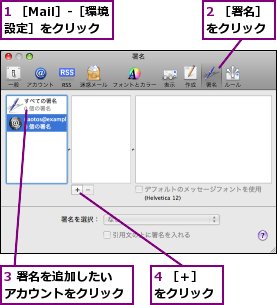
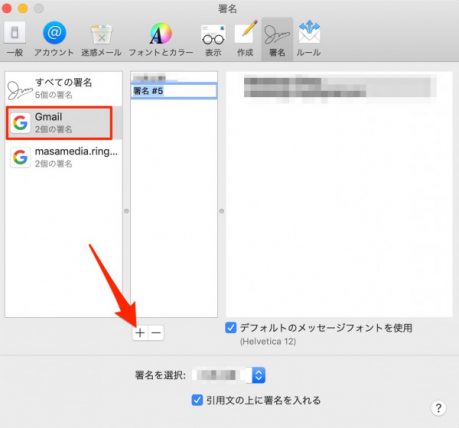
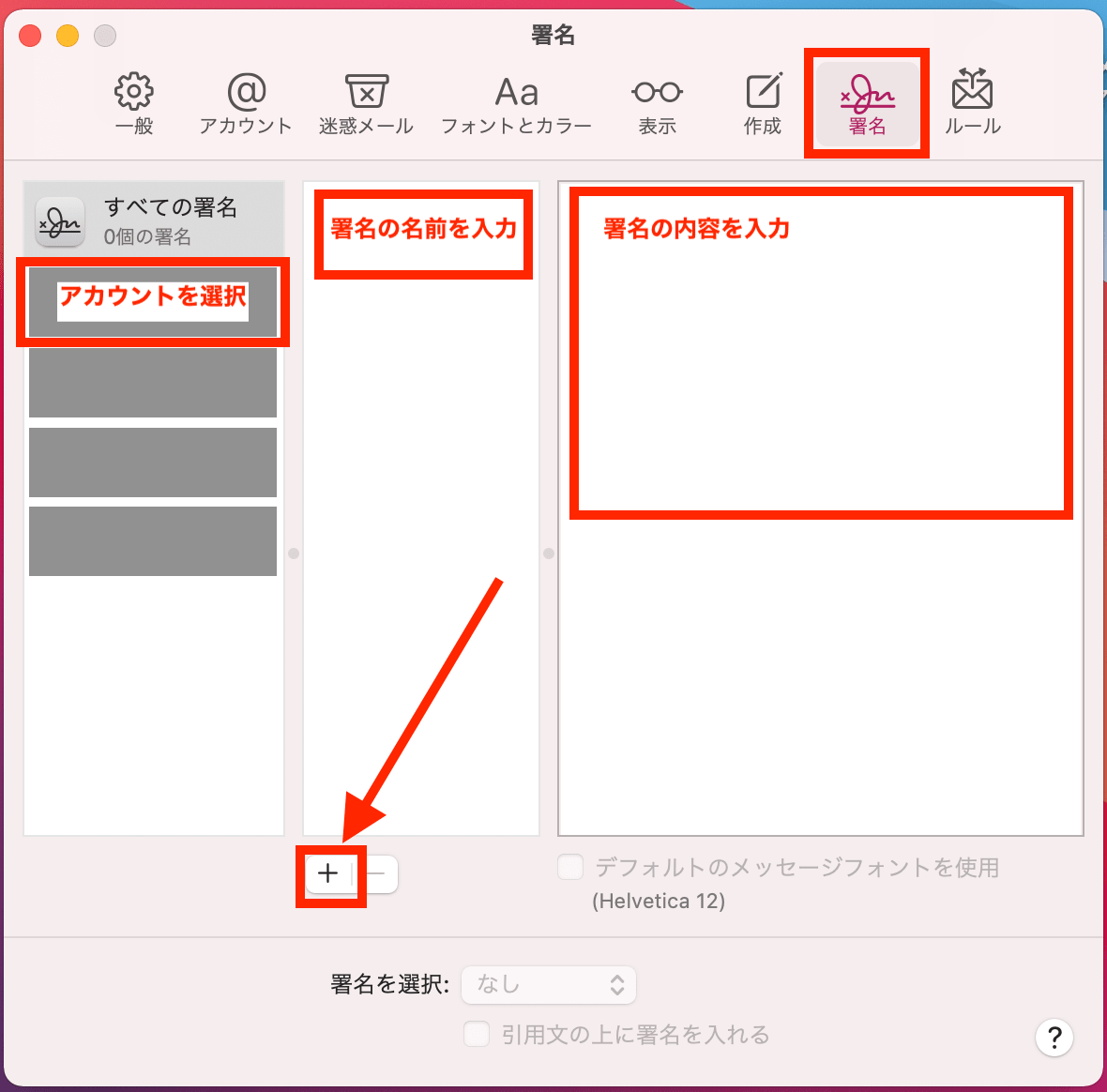
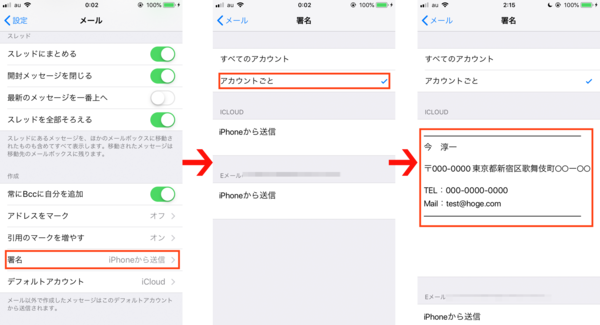
署名を編集する Gmailを開きます。 右上の設定アイコン 設定 をクリックします。 全般 で 署名 までスクロールし、編集する署名をクリックします。 テキスト ボックスで署名を変更します。 署名の名前を変更するには、編集アイコン をクリックします。 下部にある 変更を保存 をクリックします。 ヒント 新規メールや返信メールにデフォルトの署名を指定することもできます。 設定 を開く 少し下にスクロールして メール をタップ 一番下にスクロールして 署名 をタップ 編集画面で署名を編集する といった手順を踏んでいきます。 では、どうやって署名で使われているテキストに色をつけたり、ウェブサイトやブログの から「署名」タブを選択。 左側窓で任意のメールアカウントを選択し、+ボタンを押し、 オリジナルを作成します。 メール作成時、常に署名をつけて出すのなら「署名を選択:」で 作成した署名名を選択して下さい。 署名はときどき、という場合は なしにしておいてください。 この回答への補足 今実際に作ってみたんですが、mailの部分がうまく載せられません。 みなさん普通、署
Mac メール 署名 入れ方のギャラリー
各画像をクリックすると、ダウンロードまたは拡大表示できます
 Mac Mailでメールに署名を入れる方法 Inforati | 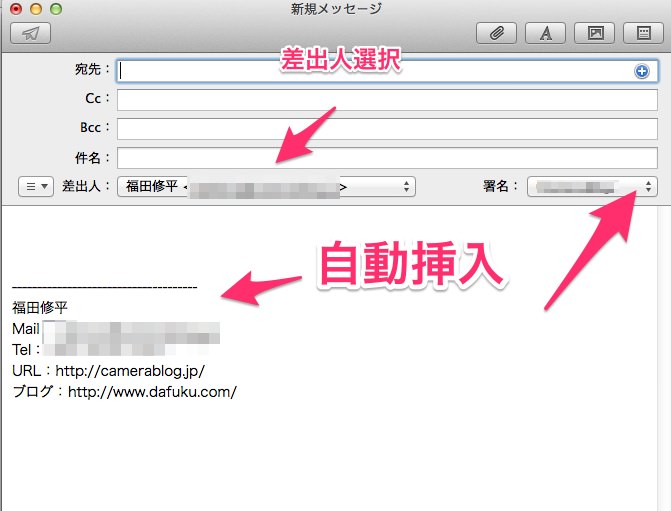 Mac Mailでメールに署名を入れる方法 Inforati | 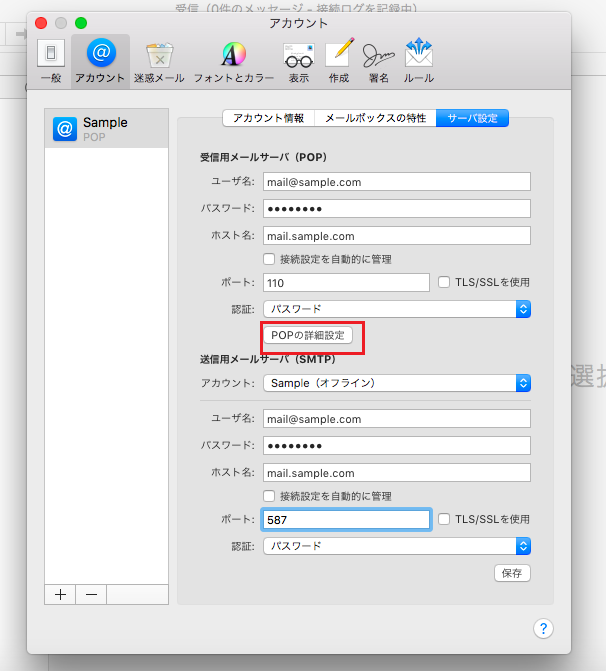 Mac Mailでメールに署名を入れる方法 Inforati |
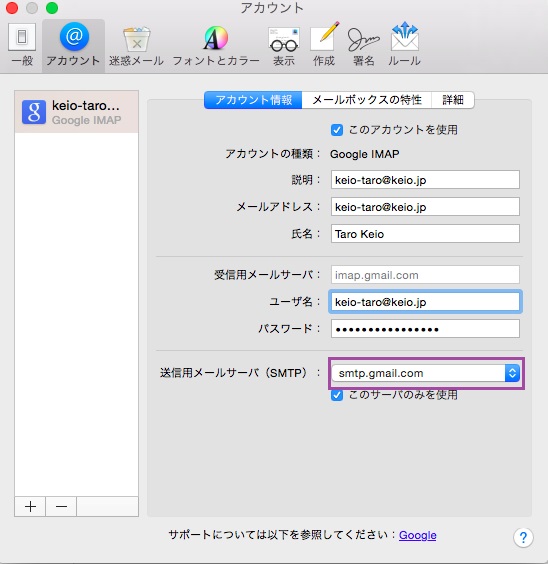 Mac Mailでメールに署名を入れる方法 Inforati | 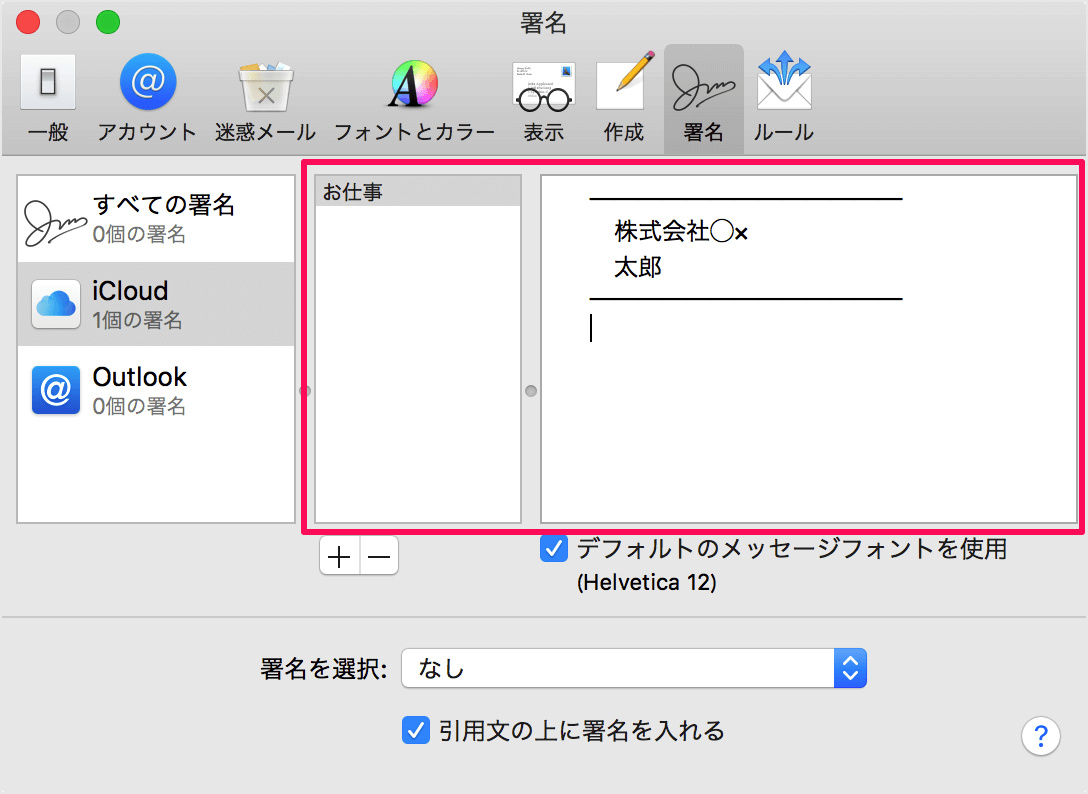 Mac Mailでメールに署名を入れる方法 Inforati |  Mac Mailでメールに署名を入れる方法 Inforati |
 Mac Mailでメールに署名を入れる方法 Inforati |  Mac Mailでメールに署名を入れる方法 Inforati | 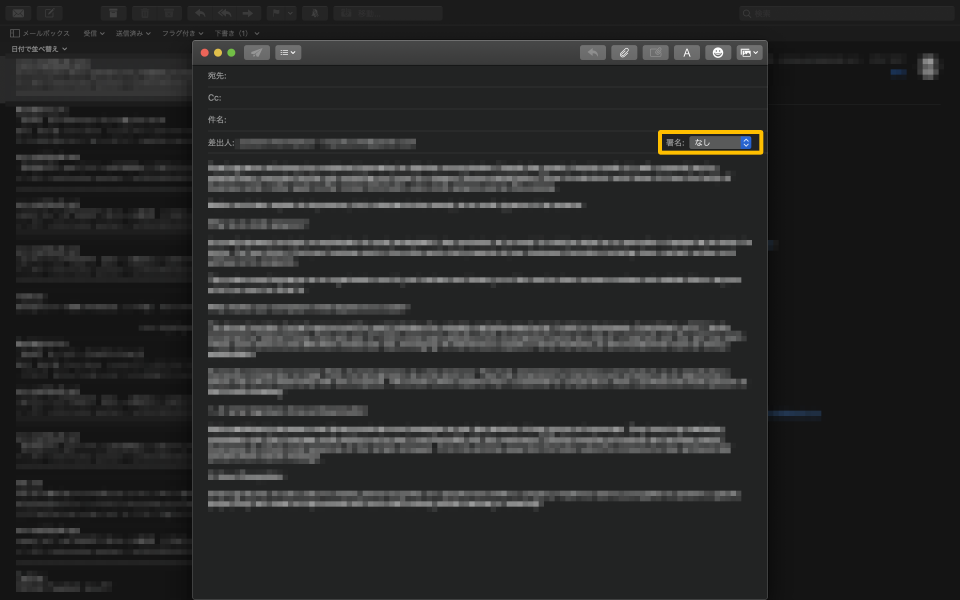 Mac Mailでメールに署名を入れる方法 Inforati |
「Mac メール 署名 入れ方」の画像ギャラリー、詳細は各画像をクリックしてください。
 Mac Mailでメールに署名を入れる方法 Inforati |  Mac Mailでメールに署名を入れる方法 Inforati | 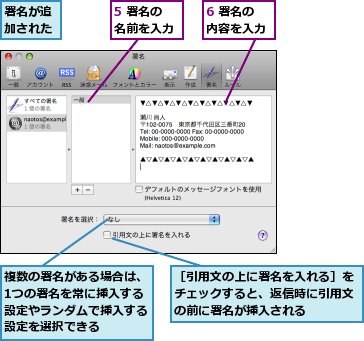 Mac Mailでメールに署名を入れる方法 Inforati |
 Mac Mailでメールに署名を入れる方法 Inforati | 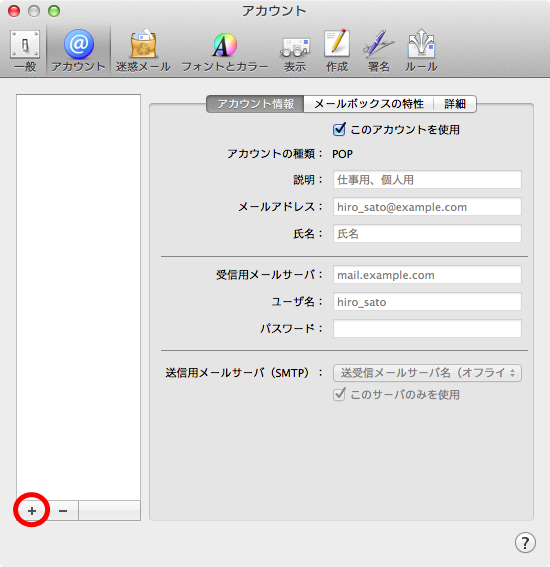 Mac Mailでメールに署名を入れる方法 Inforati |  Mac Mailでメールに署名を入れる方法 Inforati |
 Mac Mailでメールに署名を入れる方法 Inforati |  Mac Mailでメールに署名を入れる方法 Inforati |  Mac Mailでメールに署名を入れる方法 Inforati |
「Mac メール 署名 入れ方」の画像ギャラリー、詳細は各画像をクリックしてください。
 Mac Mailでメールに署名を入れる方法 Inforati |  Mac Mailでメールに署名を入れる方法 Inforati | Mac Mailでメールに署名を入れる方法 Inforati |
 Mac Mailでメールに署名を入れる方法 Inforati | 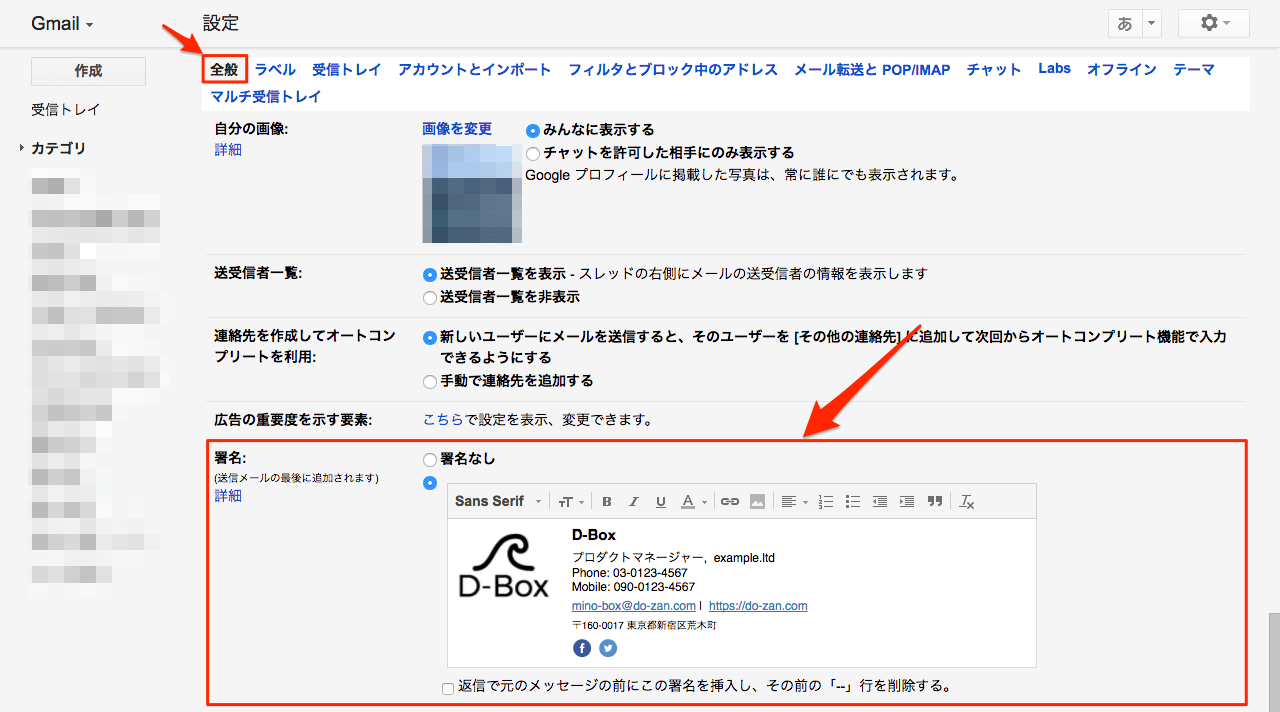 Mac Mailでメールに署名を入れる方法 Inforati | 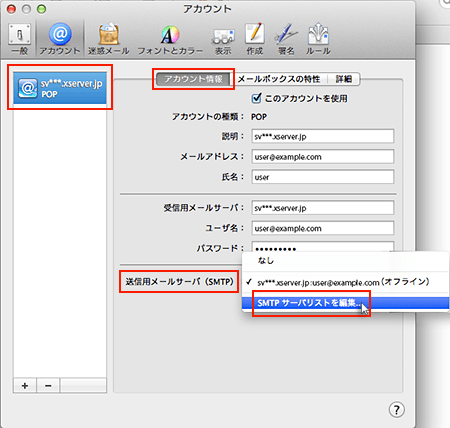 Mac Mailでメールに署名を入れる方法 Inforati |
 Mac Mailでメールに署名を入れる方法 Inforati |  Mac Mailでメールに署名を入れる方法 Inforati |  Mac Mailでメールに署名を入れる方法 Inforati |
「Mac メール 署名 入れ方」の画像ギャラリー、詳細は各画像をクリックしてください。
 Mac Mailでメールに署名を入れる方法 Inforati |  Mac Mailでメールに署名を入れる方法 Inforati |  Mac Mailでメールに署名を入れる方法 Inforati |
 Mac Mailでメールに署名を入れる方法 Inforati | 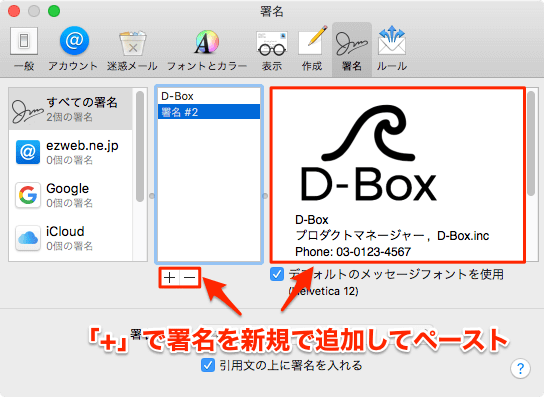 Mac Mailでメールに署名を入れる方法 Inforati | 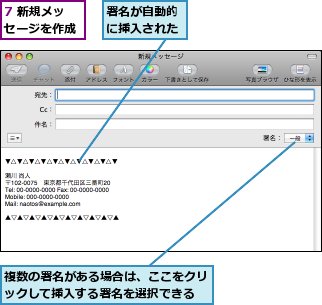 Mac Mailでメールに署名を入れる方法 Inforati |
 Mac Mailでメールに署名を入れる方法 Inforati | 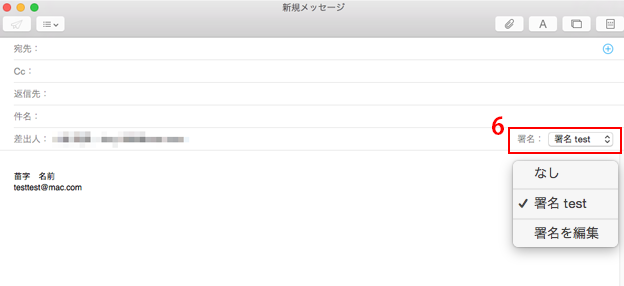 Mac Mailでメールに署名を入れる方法 Inforati |  Mac Mailでメールに署名を入れる方法 Inforati |
「Mac メール 署名 入れ方」の画像ギャラリー、詳細は各画像をクリックしてください。
 Mac Mailでメールに署名を入れる方法 Inforati | 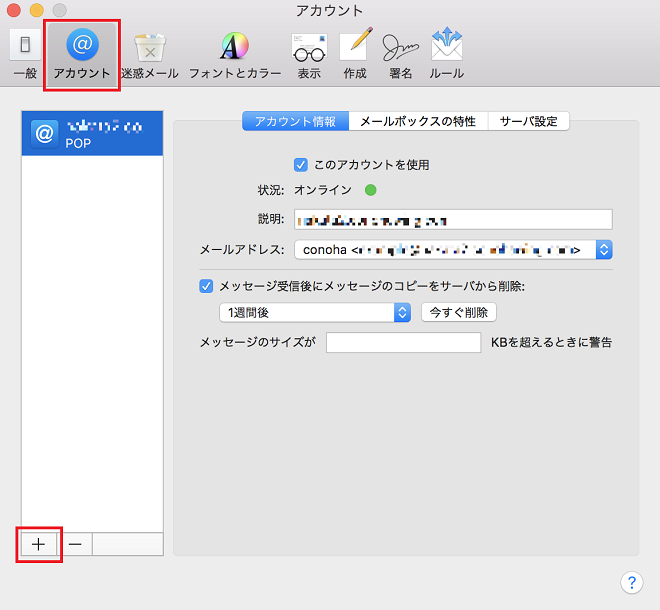 Mac Mailでメールに署名を入れる方法 Inforati |  Mac Mailでメールに署名を入れる方法 Inforati |
 Mac Mailでメールに署名を入れる方法 Inforati |  Mac Mailでメールに署名を入れる方法 Inforati | Mac Mailでメールに署名を入れる方法 Inforati |
 Mac Mailでメールに署名を入れる方法 Inforati |  Mac Mailでメールに署名を入れる方法 Inforati |  Mac Mailでメールに署名を入れる方法 Inforati |
「Mac メール 署名 入れ方」の画像ギャラリー、詳細は各画像をクリックしてください。
 Mac Mailでメールに署名を入れる方法 Inforati | 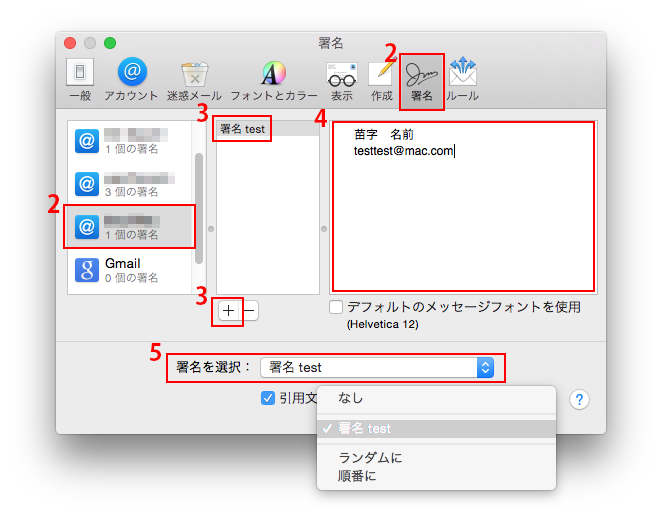 Mac Mailでメールに署名を入れる方法 Inforati |  Mac Mailでメールに署名を入れる方法 Inforati |
 Mac Mailでメールに署名を入れる方法 Inforati | 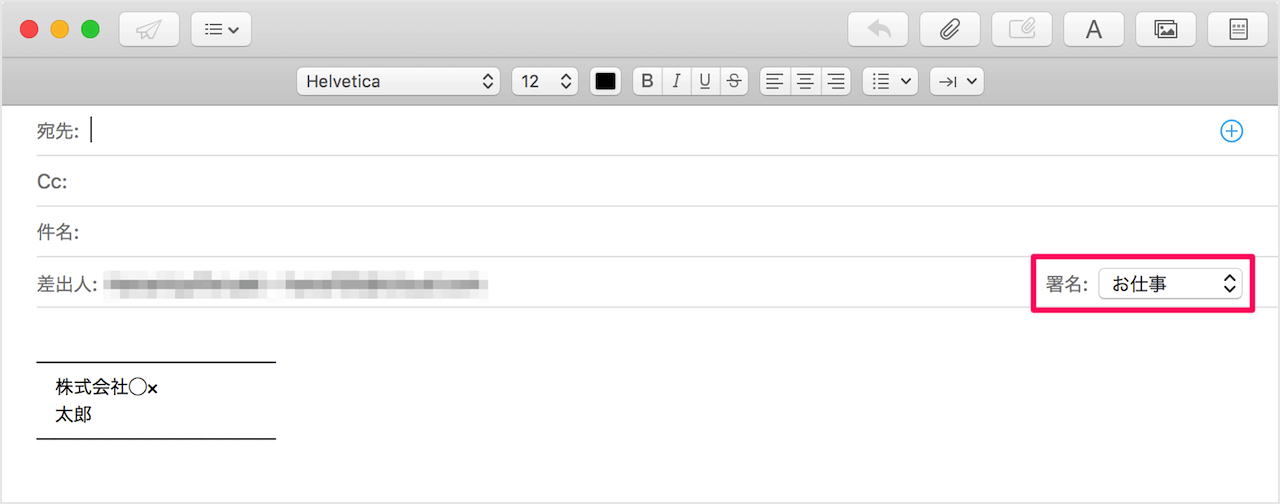 Mac Mailでメールに署名を入れる方法 Inforati |  Mac Mailでメールに署名を入れる方法 Inforati |
 Mac Mailでメールに署名を入れる方法 Inforati |  Mac Mailでメールに署名を入れる方法 Inforati |  Mac Mailでメールに署名を入れる方法 Inforati |
「Mac メール 署名 入れ方」の画像ギャラリー、詳細は各画像をクリックしてください。
 Mac Mailでメールに署名を入れる方法 Inforati | Mac Mailでメールに署名を入れる方法 Inforati |  Mac Mailでメールに署名を入れる方法 Inforati |
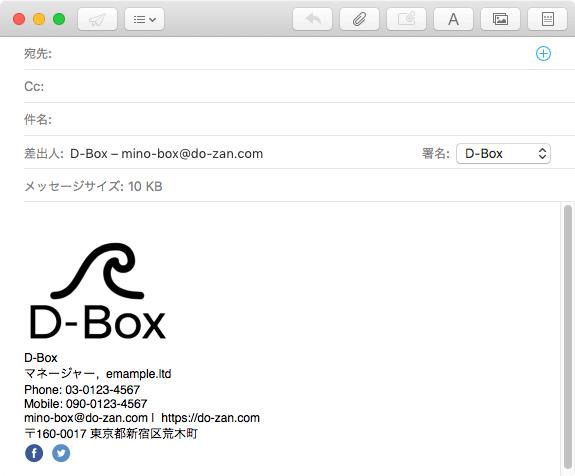 Mac Mailでメールに署名を入れる方法 Inforati | 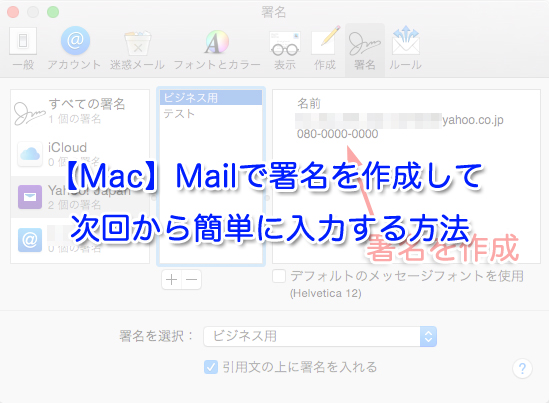 Mac Mailでメールに署名を入れる方法 Inforati |  Mac Mailでメールに署名を入れる方法 Inforati |
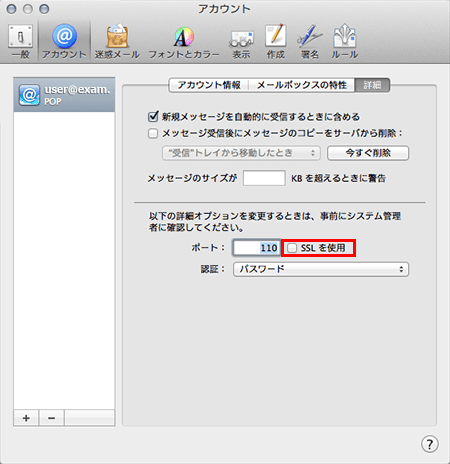 Mac Mailでメールに署名を入れる方法 Inforati | 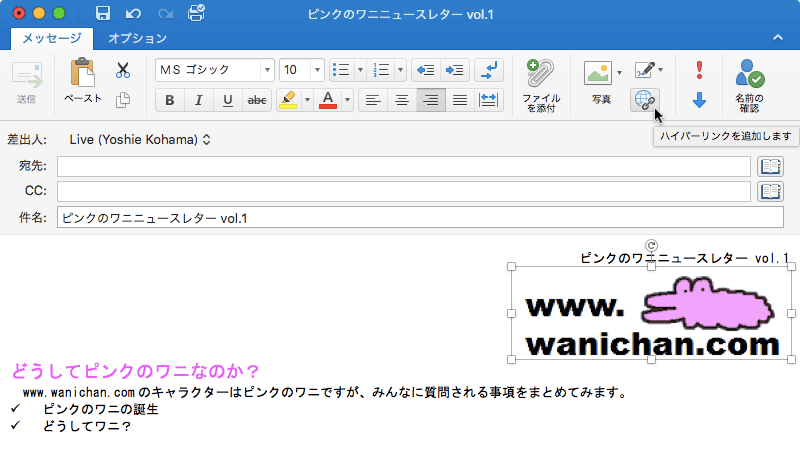 Mac Mailでメールに署名を入れる方法 Inforati |  Mac Mailでメールに署名を入れる方法 Inforati |
「Mac メール 署名 入れ方」の画像ギャラリー、詳細は各画像をクリックしてください。
 Mac Mailでメールに署名を入れる方法 Inforati | 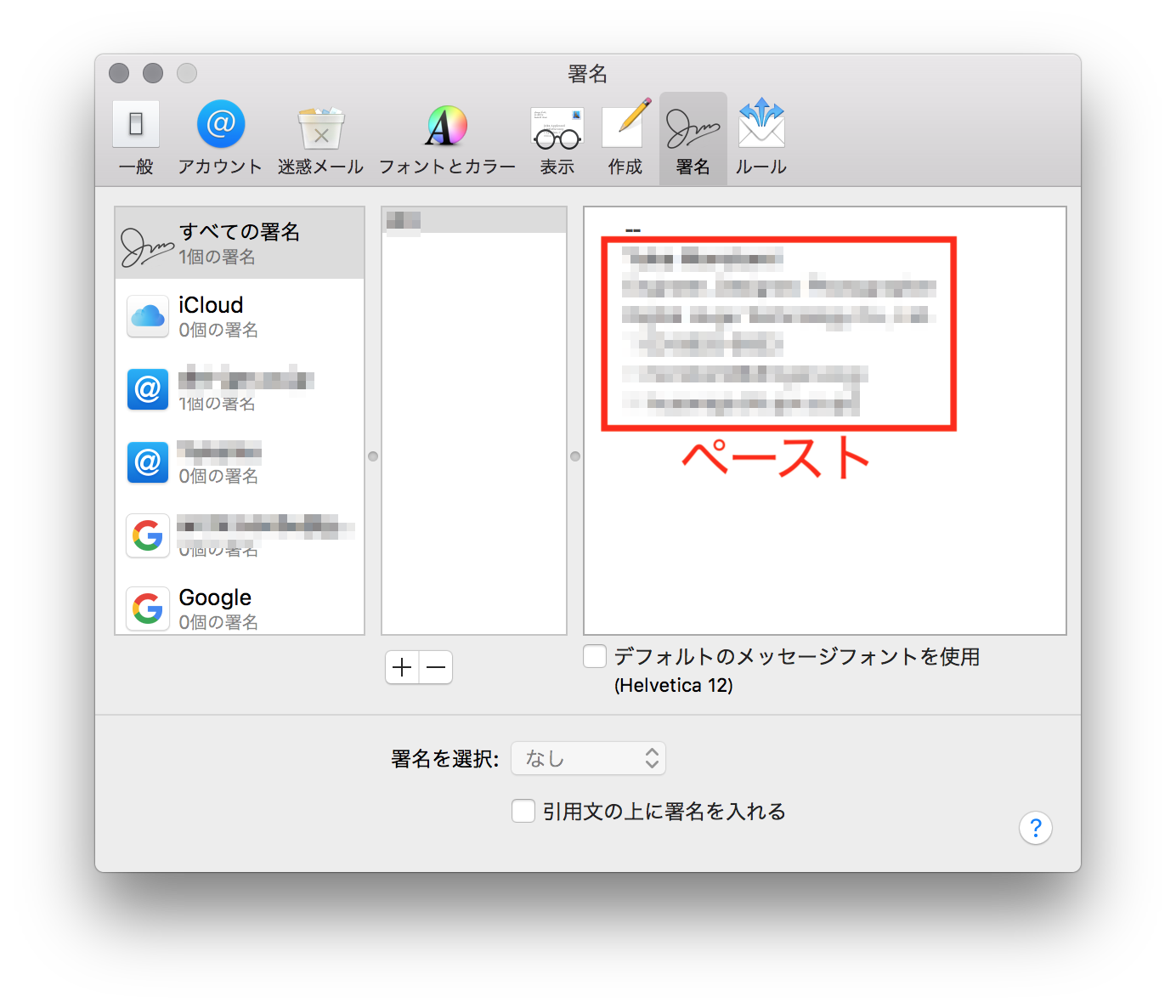 Mac Mailでメールに署名を入れる方法 Inforati |  Mac Mailでメールに署名を入れる方法 Inforati |
 Mac Mailでメールに署名を入れる方法 Inforati |  Mac Mailでメールに署名を入れる方法 Inforati |  Mac Mailでメールに署名を入れる方法 Inforati |
 Mac Mailでメールに署名を入れる方法 Inforati | 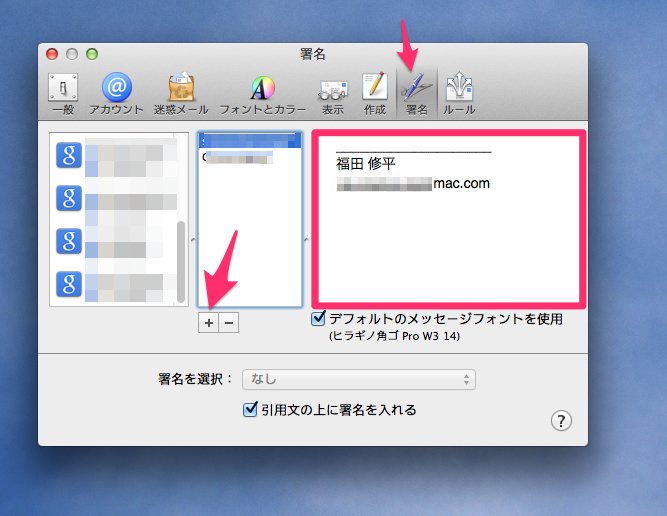 Mac Mailでメールに署名を入れる方法 Inforati |  Mac Mailでメールに署名を入れる方法 Inforati |
「Mac メール 署名 入れ方」の画像ギャラリー、詳細は各画像をクリックしてください。
 Mac Mailでメールに署名を入れる方法 Inforati |  Mac Mailでメールに署名を入れる方法 Inforati | 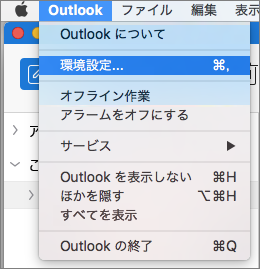 Mac Mailでメールに署名を入れる方法 Inforati |
 Mac Mailでメールに署名を入れる方法 Inforati | 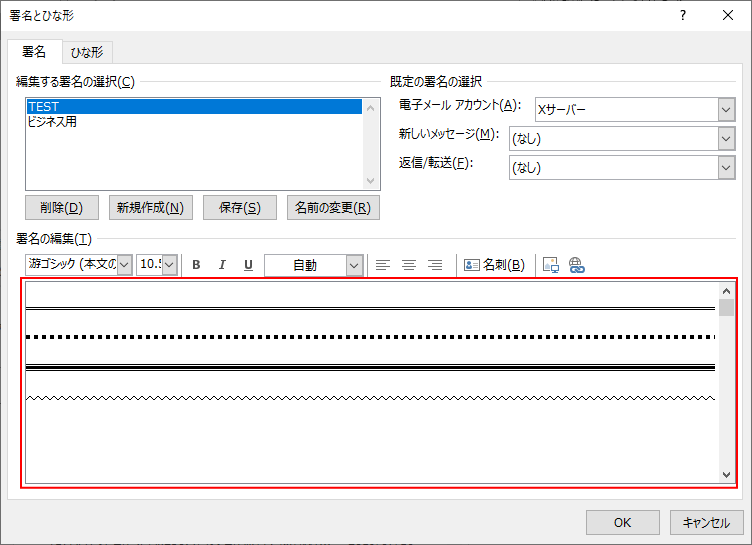 Mac Mailでメールに署名を入れる方法 Inforati | 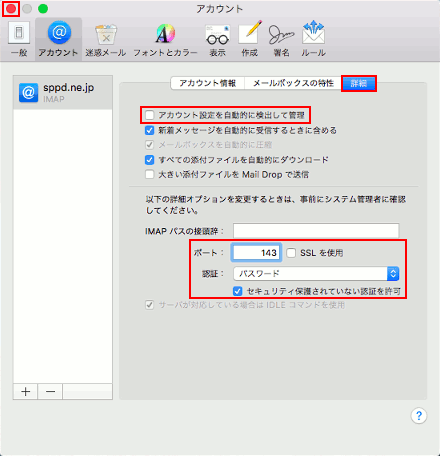 Mac Mailでメールに署名を入れる方法 Inforati |
 Mac Mailでメールに署名を入れる方法 Inforati |  Mac Mailでメールに署名を入れる方法 Inforati | 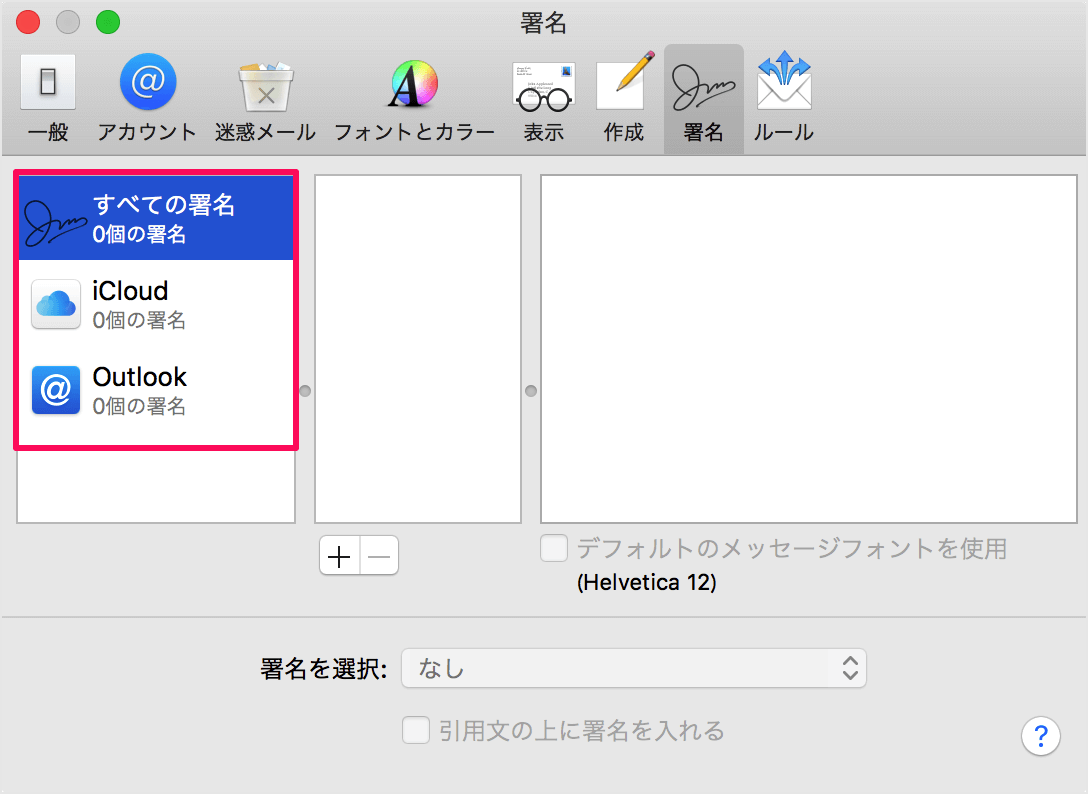 Mac Mailでメールに署名を入れる方法 Inforati |
「Mac メール 署名 入れ方」の画像ギャラリー、詳細は各画像をクリックしてください。
Mac Mailでメールに署名を入れる方法 Inforati | 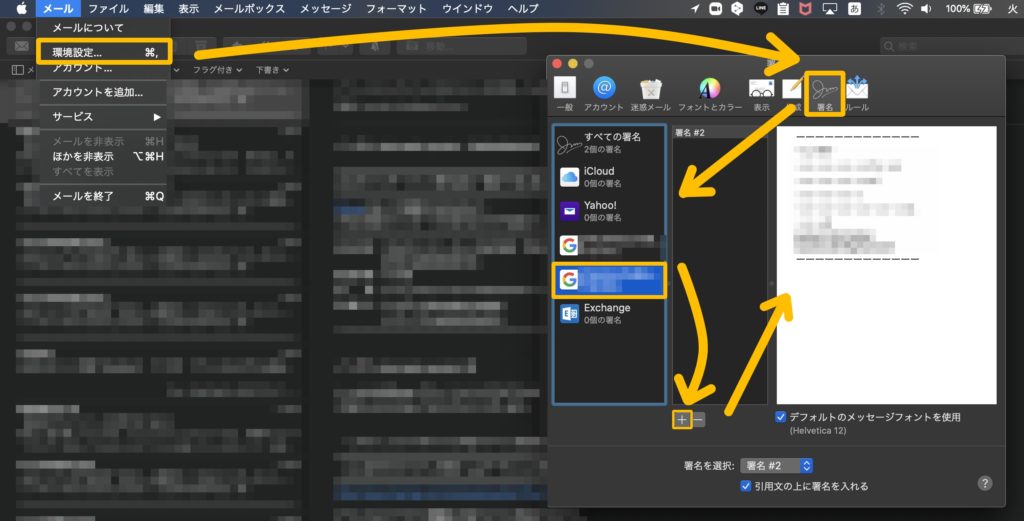 Mac Mailでメールに署名を入れる方法 Inforati | 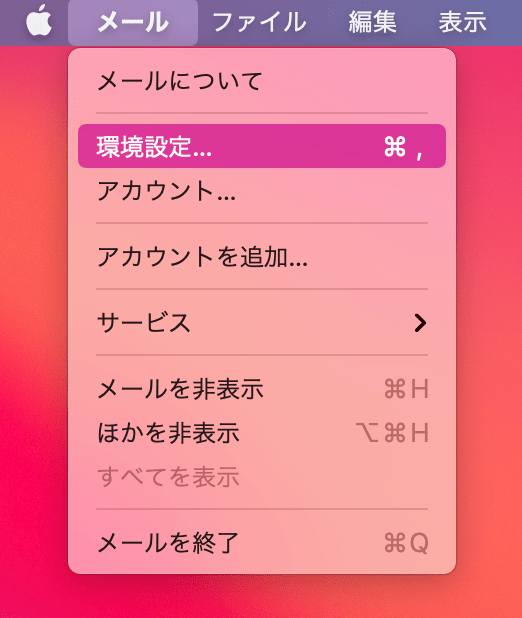 Mac Mailでメールに署名を入れる方法 Inforati |
 Mac Mailでメールに署名を入れる方法 Inforati | 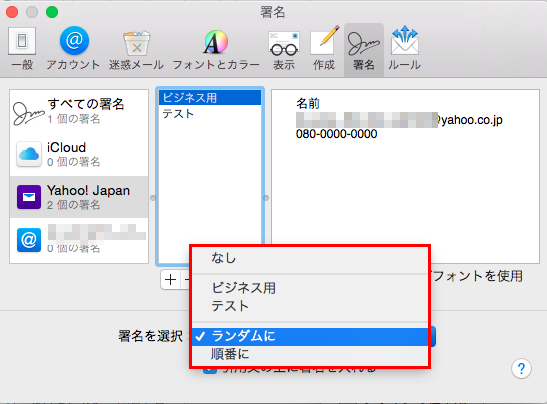 Mac Mailでメールに署名を入れる方法 Inforati | 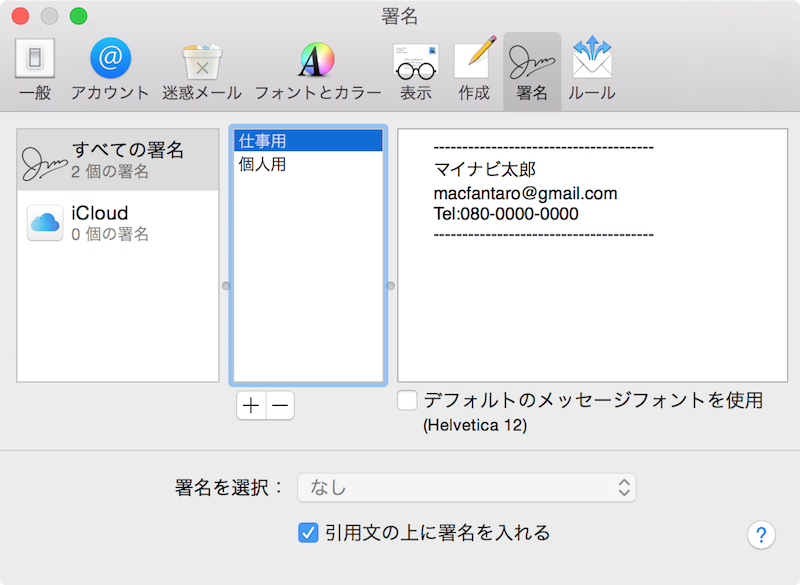 Mac Mailでメールに署名を入れる方法 Inforati |
 Mac Mailでメールに署名を入れる方法 Inforati | 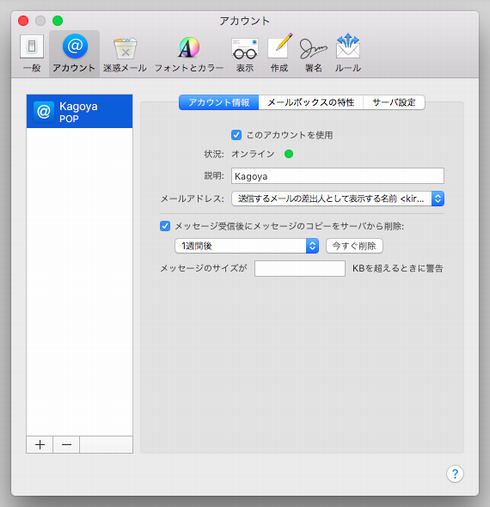 Mac Mailでメールに署名を入れる方法 Inforati |  Mac Mailでメールに署名を入れる方法 Inforati |
「Mac メール 署名 入れ方」の画像ギャラリー、詳細は各画像をクリックしてください。
 Mac Mailでメールに署名を入れる方法 Inforati | 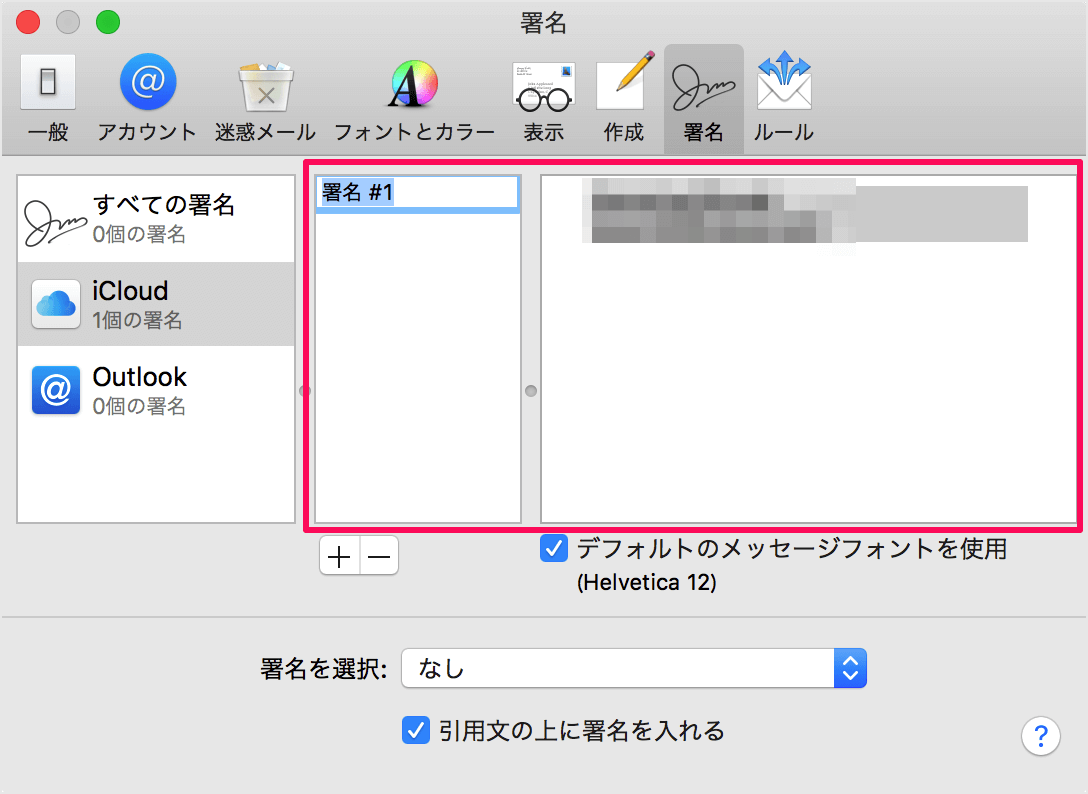 Mac Mailでメールに署名を入れる方法 Inforati | 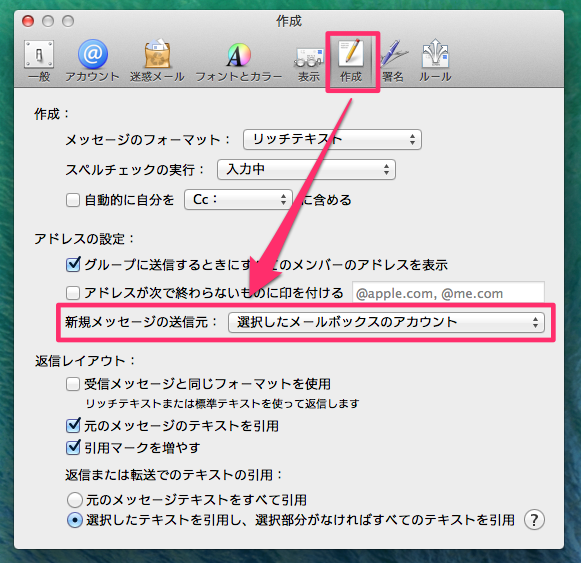 Mac Mailでメールに署名を入れる方法 Inforati |
 Mac Mailでメールに署名を入れる方法 Inforati | 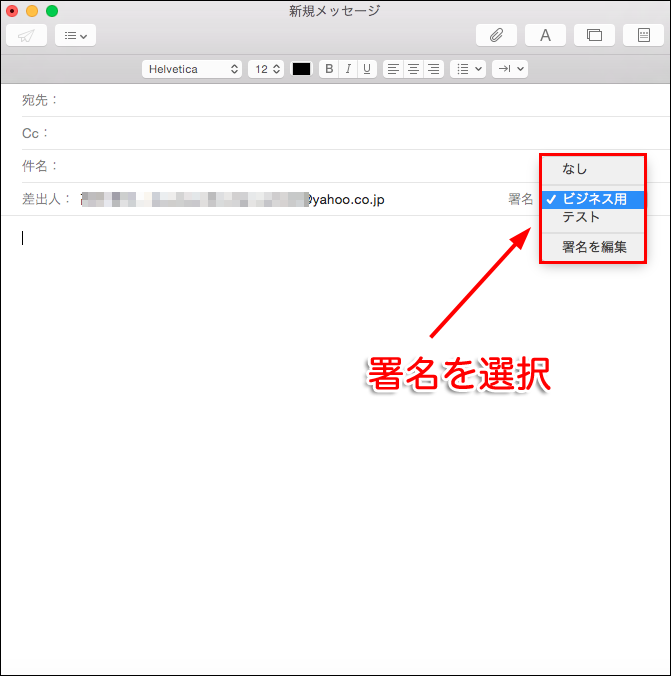 Mac Mailでメールに署名を入れる方法 Inforati | Mac Mailでメールに署名を入れる方法 Inforati |
 Mac Mailでメールに署名を入れる方法 Inforati |  Mac Mailでメールに署名を入れる方法 Inforati | 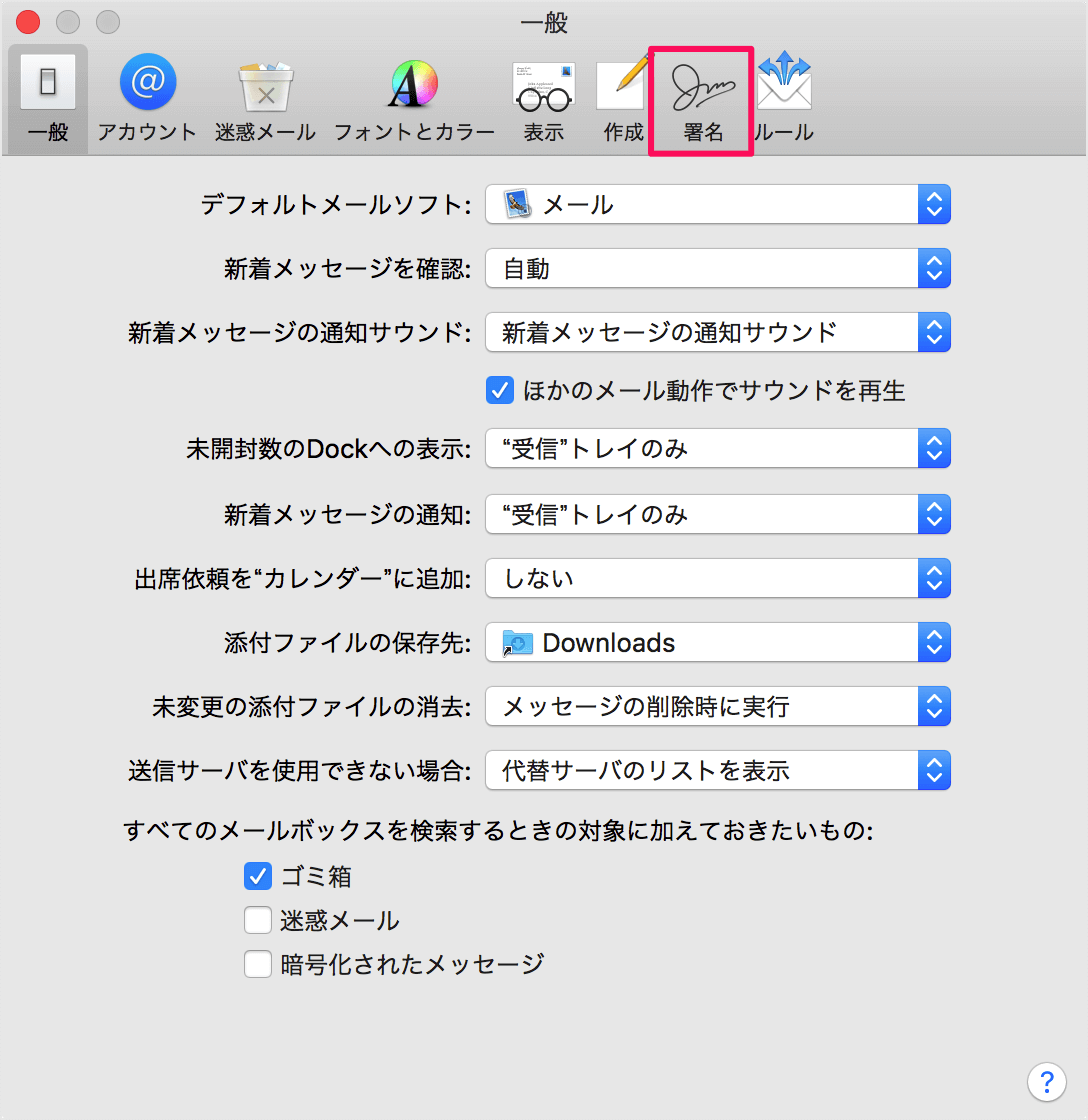 Mac Mailでメールに署名を入れる方法 Inforati |
「Mac メール 署名 入れ方」の画像ギャラリー、詳細は各画像をクリックしてください。
 Mac Mailでメールに署名を入れる方法 Inforati | 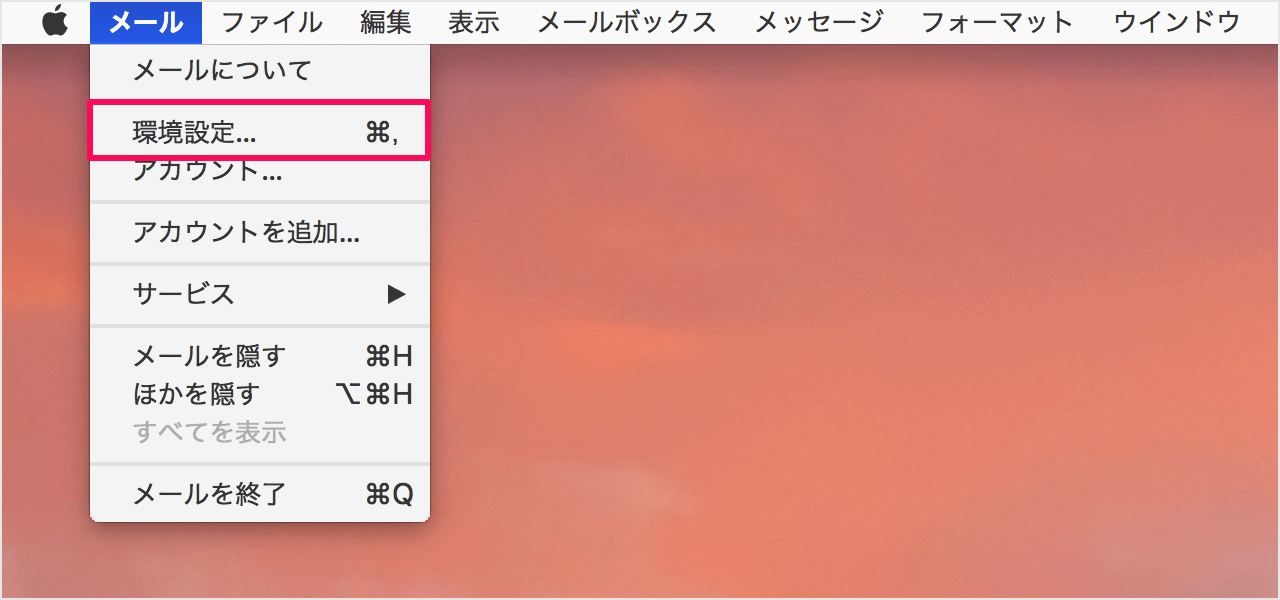 Mac Mailでメールに署名を入れる方法 Inforati |
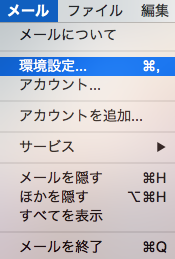
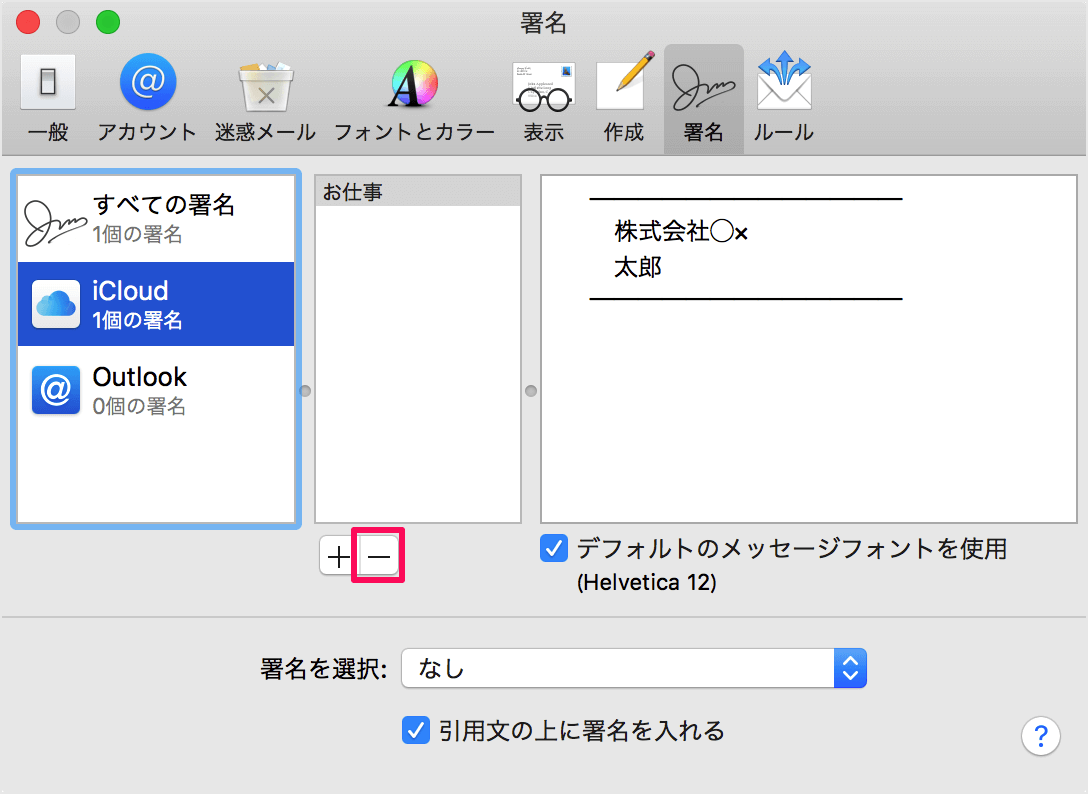
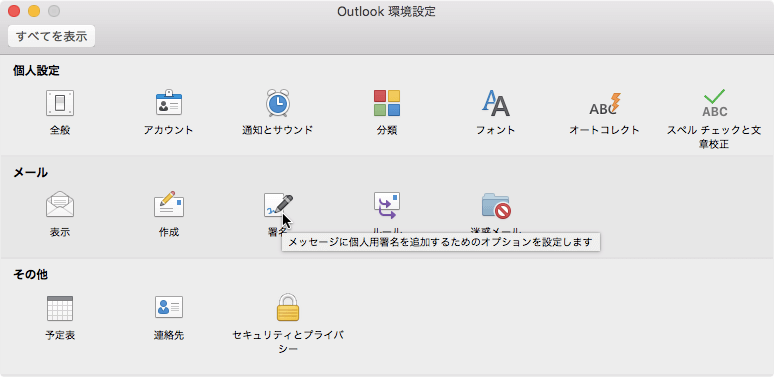
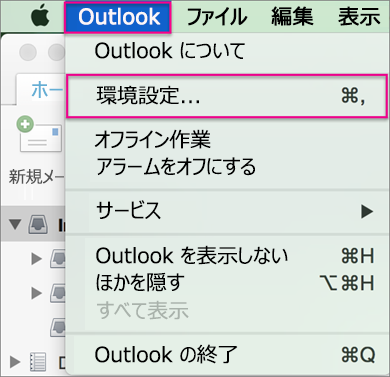
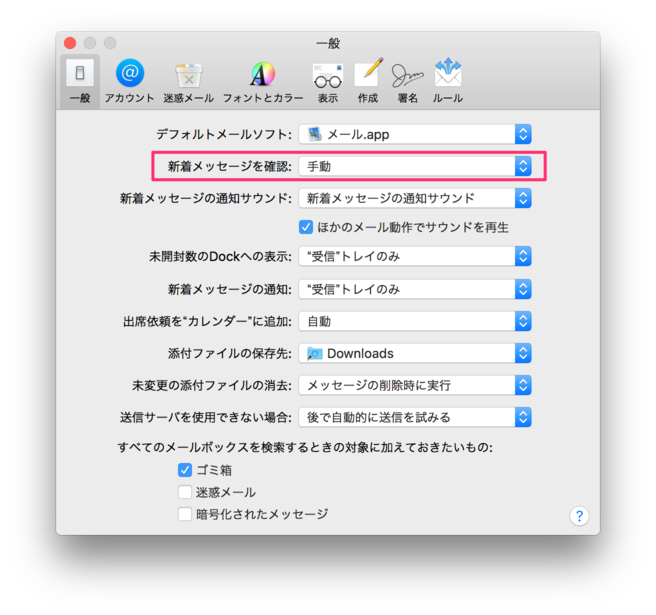
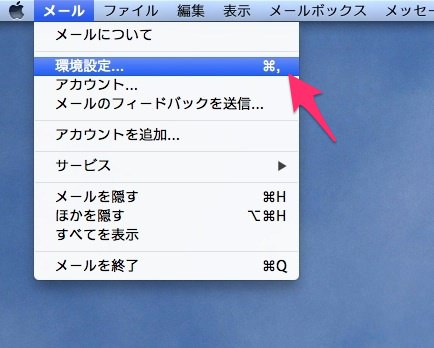
Dropbox、旧オペレーティングシステム対応を廃止 文: Michael E Cohen email protected, @lymond 訳: Mark Nagata Dropbox が同社のサービスのユーザーに連絡して、18 年 1 月 16 日をもって一部の古いオペレーティングシステムの走るコンピュータを自動的にサインアウトすると通知しMacの「メール」アプリケーション で、「メール」>「環境設定」と選択してから、「署名」をクリックします。 左側の列で、署名を使用したいメールアカウントを選択します。 署名の作成時に「すべての署名」が選択されている場合、新しい署名を使用するには、その前にメールアカウントにドラッグする必要があります。 中央の列の下にある「追加」ボタン をクリックします。 中央の列で、
Incoming Term: mac メール 署名 入れ方,

コメント
コメントを投稿